ht32-vscode
| English | 中文使用手冊 |
Holtek HT32 VS Code Extension
Holtek HT32 系列 Cortex-M 微控制器專用 VS Code 擴充功能
- 支援 HT32 全系列(Cortex-M0+/M3/M4)
- 建立新專案 / 匯入 Keil uVision / 匯入 HT32-IDE
- 一鍵編譯、燒錄、除錯;內建 OpenOCD + e-Link32 支援
安裝需求
| 項目 | 說明 |
|---|---|
| 作業系統 | Windows x64 |
| 除錯器 | Holtek e-Link32 Pro / Lite(推薦);支援 J-Link、ST-Link |
| FWLib | 需要;支援 HT32F1xxxx / HT32F4xxxx / HT32F5xxxx / HT32F490x1 / HT32F491x3 / HT32F493x5 |
GCC 工具鏈:擴充功能啟動時自動偵測;找不到時透過 winget 自動安裝
OpenOCD:已內建,無需另外安裝
相依擴充功能:安裝時自動一併安裝 Cortex-Debug(除錯介面)與 Holtek Configuration Wizard(設定精靈)
安裝擴充功能
方法一:從 .vsix 安裝
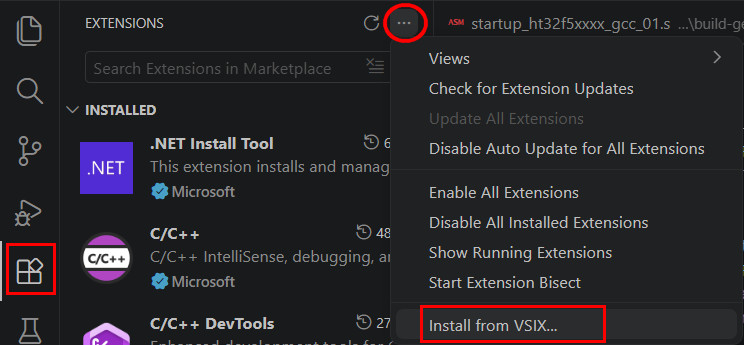
- VS Code → 擴充功能 →
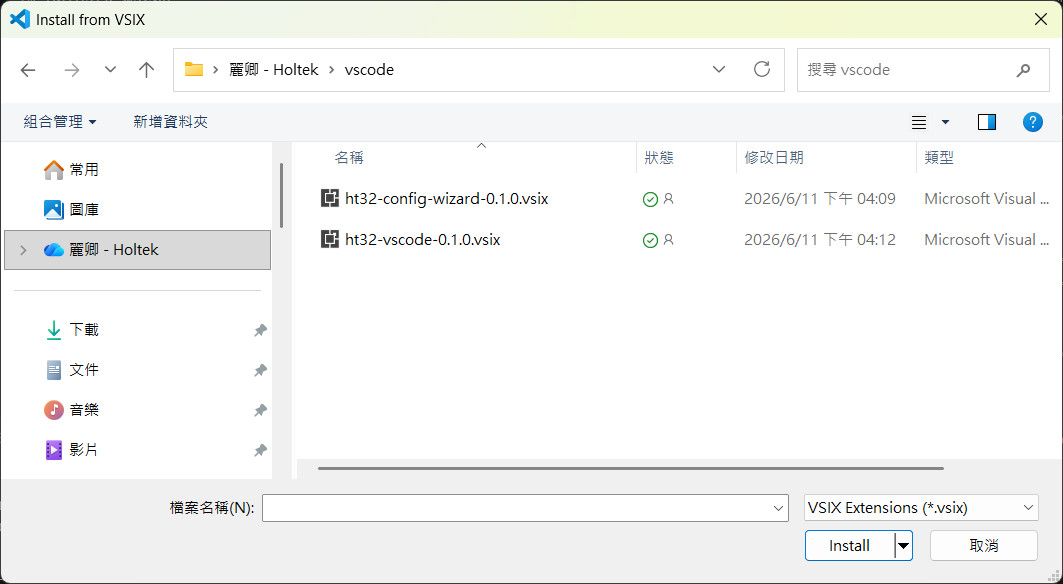
...→ Install from VSIX… - 選取
ht32-vscode-x.x.x.vsix
 |
 |
方法二:從 Marketplace 安裝
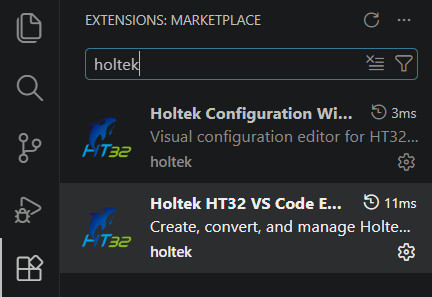
- 擴充功能搜尋欄輸入
Holtek HT32 VS Code Extension - 點 Install
介面介紹 — 專案未開啟
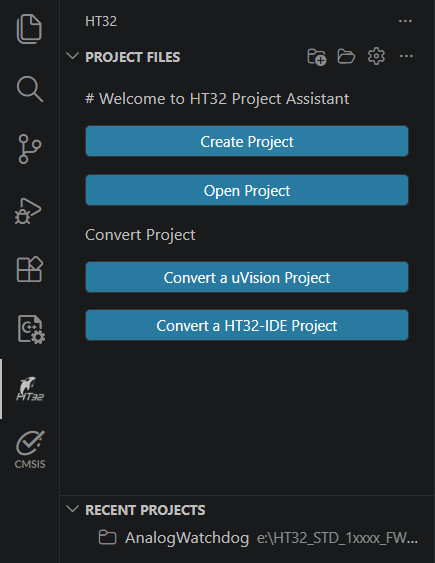
安裝後,左側 Activity Bar 出現 HT32 圖示,點擊展開 HT32 面板。
專案未開啟時顯示 Create / Open / Convert 按鈕;若有歷史記錄,下方會列出 Recent Projects,點擊即可直接開啟。
介面介紹 — 專案已開啟時的工具列
| 按鈕 | 功能 |
|---|---|
| Build | 編譯 |
| Debug | 除錯 |
| Clean | 清除 |
| Download | 燒錄 |
| Settings | 專案設定 |
| Generate Config | 重新產生 tasks.json / launch.json |
介面介紹 — 專案檔案樹
HT32 面板下方顯示專案的原始碼群組結構(Source Groups),與 Keil uVision 的群組概念相同。
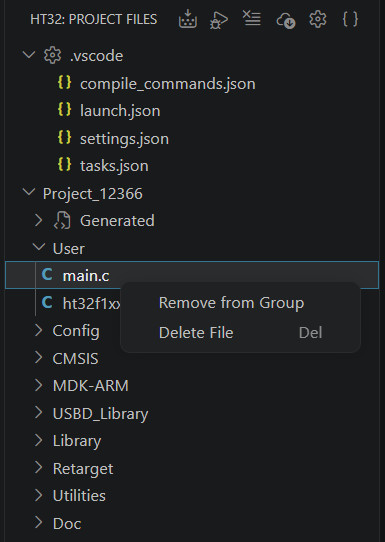
右鍵選單支援以下操作:
| 對象 | 操作 |
|---|---|
| 專案根節點 | 新增群組 |
| 群組 | 新增檔案、移除群組 |
| 檔案 | 從群組移除、從磁碟刪除 |
建立新專案
需要先準備好 HT32 FWLib(從 Holtek 官網下載)
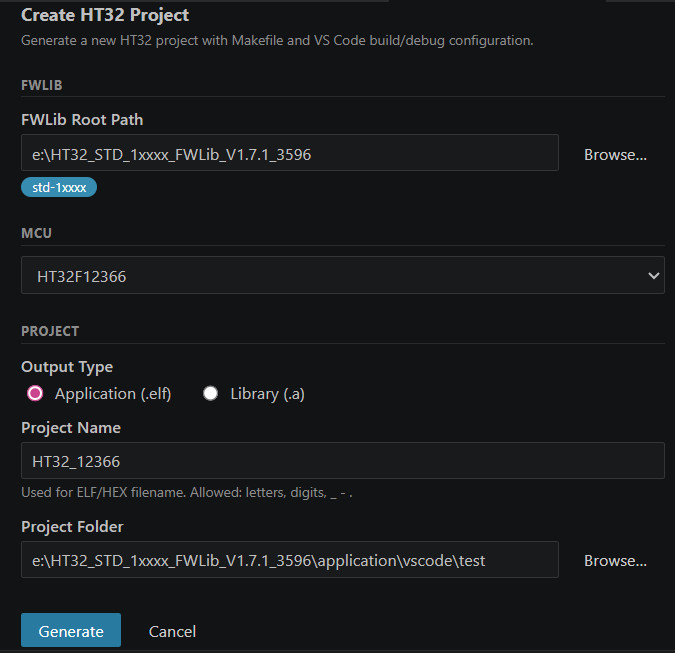
- HT32 面板 → Create Project
- 依精靈步驟選擇:
| 步驟 | 內容 |
|---|---|
| ① | 選擇 HT32 FWLib 根目錄 |
| ② | 選擇 MCU 型號 |
| ③ | 選擇輸出類型:Application 或 Library |
| ④ | 輸入專案名稱和儲存位置 |
建立新專案 — 產生的檔案結構
<workspace>/
├── .clangd
├── src/
│   ├── main.c
│   ├── ht32fxxxx_it.c
│   ├── system_ht32fxxxx.c
│   ├── ht32fxxxx_conf.h
│   └── ht32_op.c
└── .vscode/
    ├── tasks.json
    ├── launch.json
    ├── compile_commands.json
    └── build-gen/
        ├── Makefile
        ├── linker_script.ld
        ├── startup_ht32fxxxx_gcc_xx.s
        ├── ht32_syscalls.c
        ├── ht32_retarget_gnu.c
        └── *.json                      ← 專案與建置中繼資料
49x 系列(HT32F490x / 491x / 493x)的
src/包含 board 支援檔(ht32fXXXxX_board.c/h)而非ht32_op.c。
匯入 Keil uVision 專案
- HT32 面板 → Convert uVision Project
- 選取
.uvprojx(單一專案)或.uvmpw(多專案)
.uvmpw 會將所有子專案一次全部轉換,每個子專案各產生一個獨立的目錄,名稱取自 .uvprojx 檔名後段(小寫)。
自動產生:
Makefile(MCU 型號、編譯旗標、來源檔案)linker_script.ld(從 Keil scatter 轉換)startup_xxx_gcc.s(從 Keil startup 轉換)compile_commands.json/tasks.json/launch.json
單一 .uvprojx — 輸出至 .vscode/build-gen/
.uvmpw 多專案 — 每個子專案各一個目錄,例如 Project_IAP.uvprojx + Project_AP.uvprojx:
轉換警告:
如 Keil 預編譯 .lib 無法用於 GCC 工具鏈)會顯示在 VS Code Problems 面板中。

.vscode/
├── tasks.json
├── launch.json
├── build-gen-iap/
│   ├── Makefile
│   ├── linker_script.ld
│   └── *.json
└── build-gen-ap/
    ├── Makefile
    ├── linker_script.ld
    └── *.json
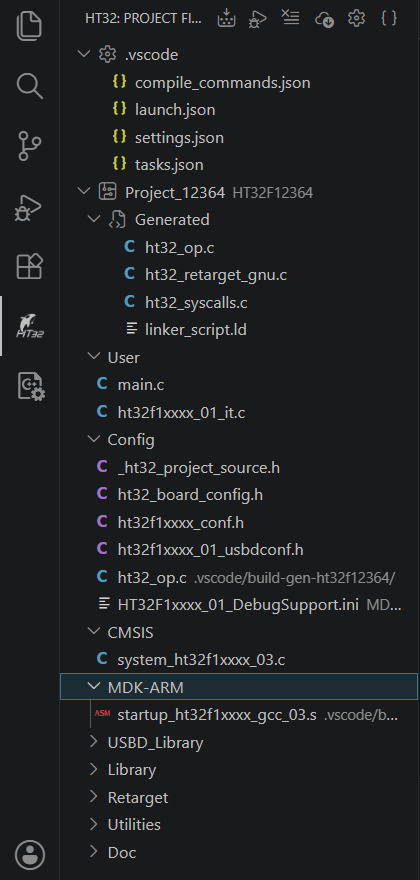
匯入 HT32-IDE 專案
- HT32 面板 → Convert HT32-IDE Project
- 選取包含
.project/.cproject的專案資料夾
產生的檔案與 uVision 匯入相同。
若所選資料夾下有多個子專案,會一次全部轉換,每個子專案各產生獨立的 build-gen-{suffix}/ 目錄(suffix 取自子資料夾名稱後段)。全部轉換完成後,所有專案都會同時顯示在 TreeView 中。
轉換警告(如缺少檔案等)會顯示在 VS Code Problems 面板中。
建置
- HT32 工具列點 Build
- 或按
Ctrl+Shift+B(直接執行預設建置任務 Build (make))
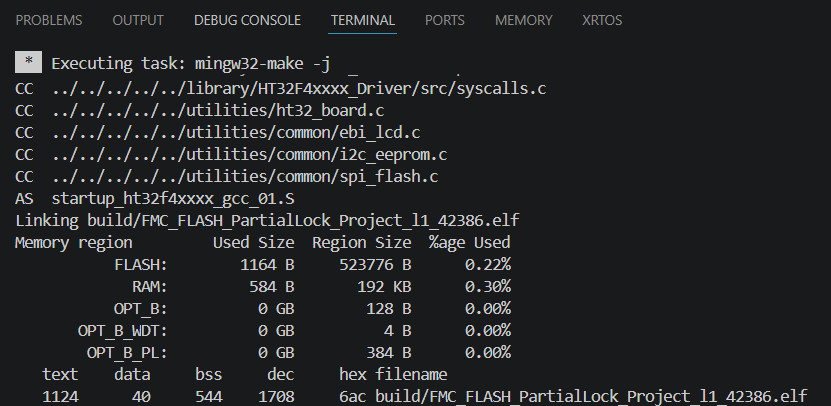
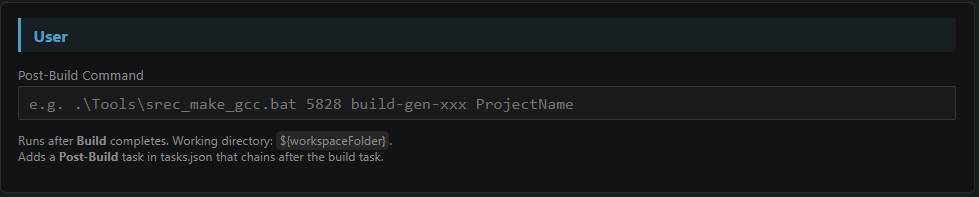
也可在「專案設定」中設定 Post-Build 命令,Build 成功後自動執行(例如 CRC 計算)。
清除
- HT32 工具列點 Clean
- 刪除
.vscode/build-gen/build/目錄下所有編譯輸出
燒錄韌體
需要連接 Holtek e-Link32 Pro 或 e-Link32 Lite
- 確認 e-Link32 已連接並驅動正常
- HT32 工具列點 Download
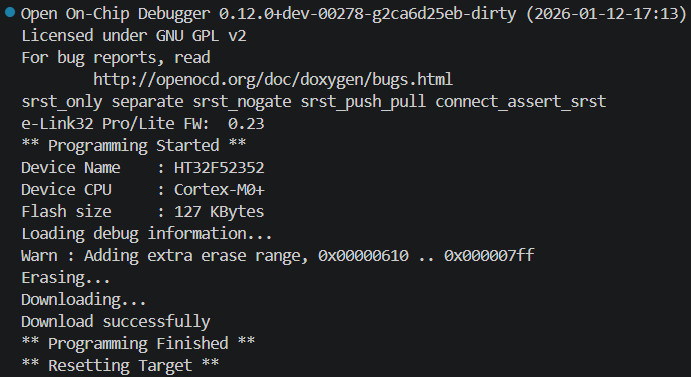
- 韌體自動燒錄,Terminal 顯示進度
燒錄設定
| 設定 | 選項 |
|---|---|
| Debug Interface | CMSIS-DAP(e-Link32)/ J-Link / ST-Link |
| Erase Mode | Erase Sector(預設)/ Erase Chip / None |
除錯
Cortex-Debug 為相依套件,安裝本擴充功能時會自動一併安裝。
Debug(完整流程)
- HT32 工具列點 Debug
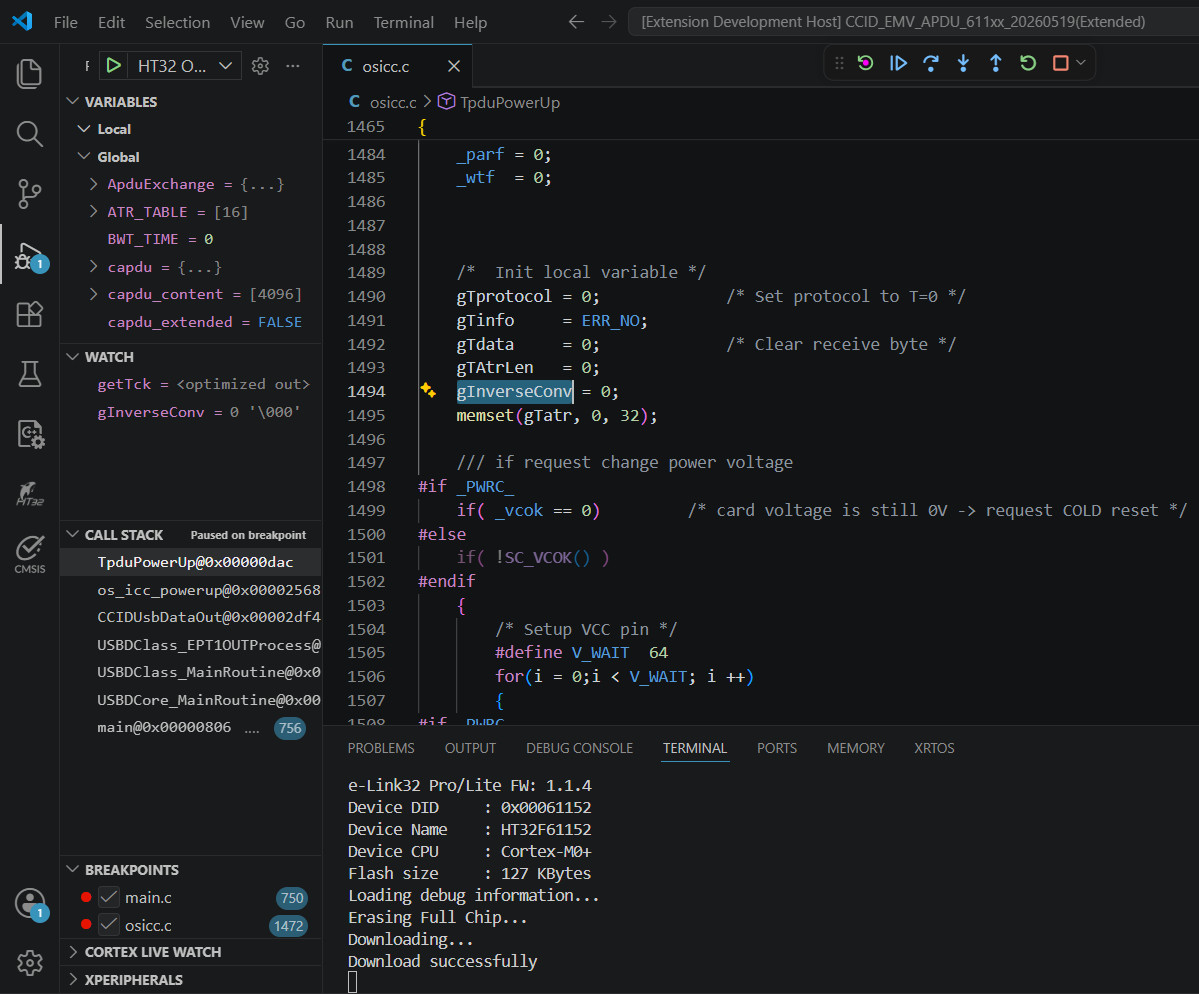
- 自動編譯、燒錄,並啟動 OpenOCD + GDB 除錯工作階段
Attach(附接到執行中的目標)
適用於目標板已經在執行(不需要重新燒錄)的情況,例如觀察特定狀態下的程式行為。
- 確認目標板已上電並執行
- 按 F5 或開啟 Run and Debug(Ctrl+Shift+D)
- 從下拉選單選擇 HT32 OpenOCD Attach
Attach 不會編譯也不會燒錄,直接透過 OpenOCD 連線並暫停 CPU。
| 模式 | 說明 |
|---|---|
| HT32 OpenOCD Debug | 編譯→燒錄→啟動除錯(完整流程) |
| HT32 OpenOCD Attach | 不燒錄,直接附接到已執行中的目標 |
專案設定
HT32 工具列點 Settings 開啟設定面板,面板分為三個分頁:
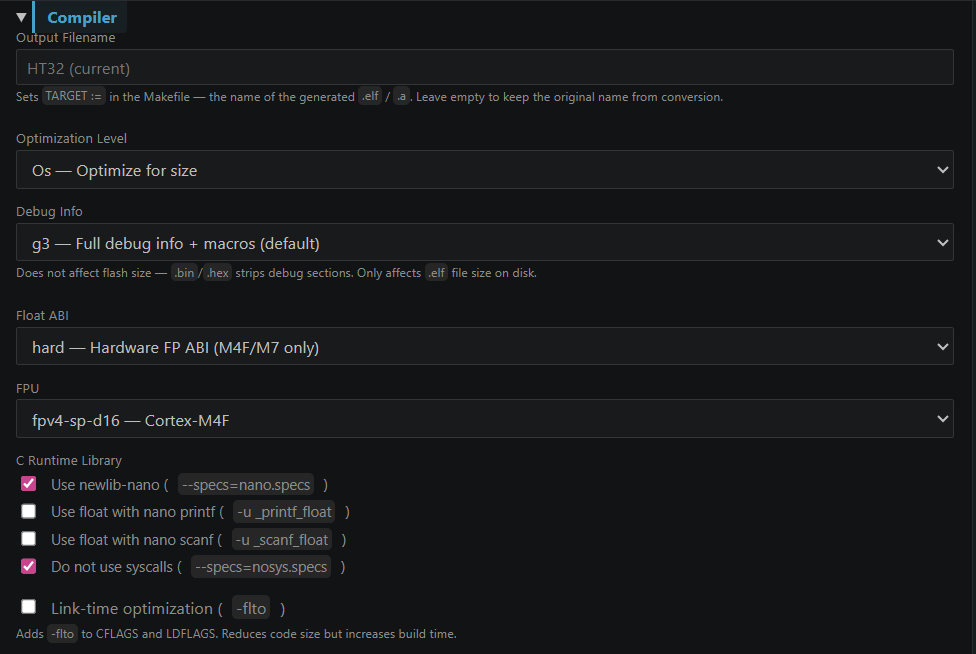
Compiler 分頁
| 設定項目 | 說明 |
|---|---|
| Output Name | 覆蓋輸出檔案名稱 |
| Optimization | -O0 / -O1 / -O2 / -O3 / -Os(預設)/ -Og |
| Debug Info | -g3(預設,完整 debug)/ -g(標準)/ -g1(僅行號)/ -g0(無,release 用) |
| Float ABI | soft(M0/M3)/ softfp / hard(M4F) |
| FPU | none / fpv4-sp-d16(M4F)/ fpv5-sp-d16(M7)/ fpv5-d16(M7) |
| C Runtime | nano(newlib-nano)/ nosys(不使用 syscalls)— 可同時勾選 |
| printf float | 啟用浮點 printf(-u _printf_float) |
| scanf float | 啟用浮點 scanf(-u _scanf_float) |
| LTO | 啟用 -flto |
| Extra Lib Names | 函式庫名稱(-lName) |
| Extra Include Paths | 附加 include 搜尋路徑 |
| Extra CFLAGS | 附加編譯旗標,例如 -DDEBUG |
| Extra LDFLAGS | 附加連結旗標 |
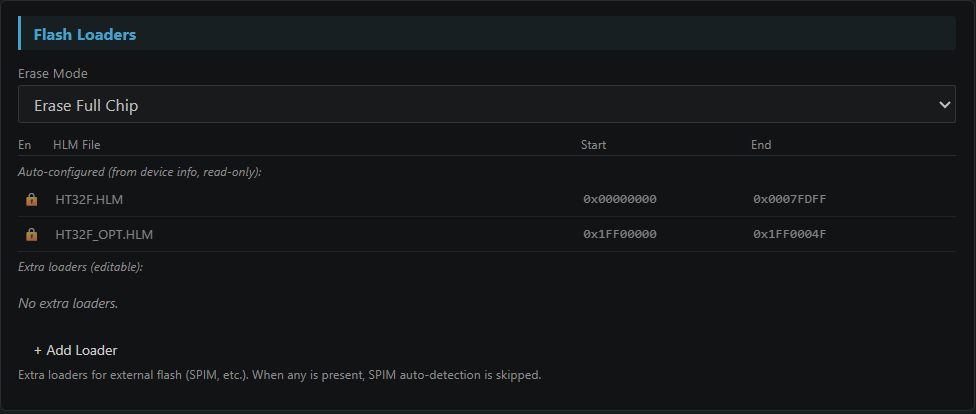
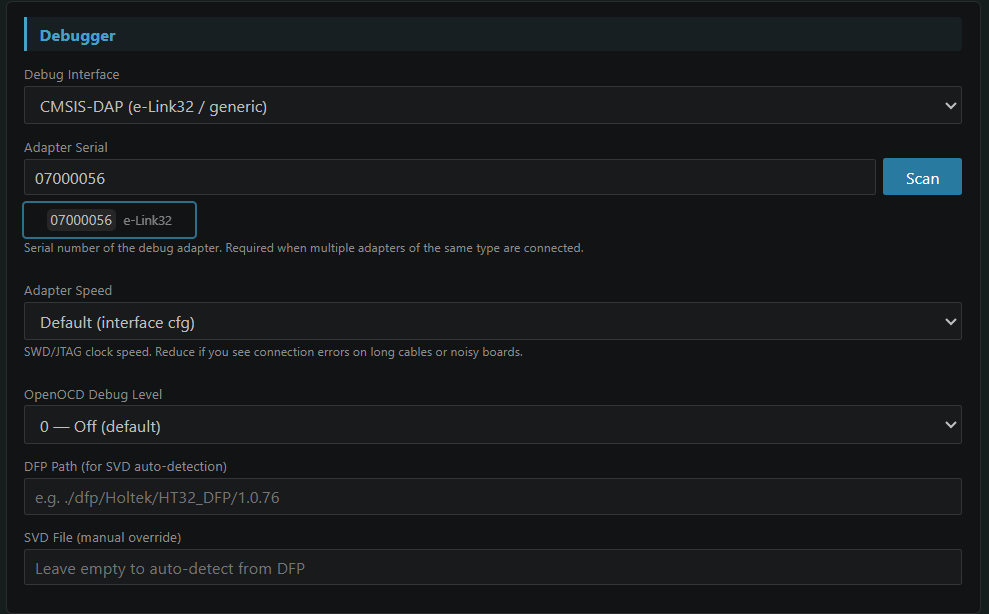
Debugger 分頁
| 設定項目 | 說明 |
|---|---|
| Debug Interface | CMSIS-DAP(e-Link32)/ J-Link / ST-Link |
| Adapter Serial | 指定除錯器序號(空白 = 自動) |
| Adapter Speed | 傳輸速率 kHz(空白 = 介面預設) |
| OpenOCD Debug Level | 0=關閉 / 1~3 逐漸詳細 |
| DFP Path | 自訂 DFP 路徑 |
| SVD File | 周邊暫存器 SVD 檔案(空白 = 自動偵測) |
| Erase Mode | erase_sector(預設)/ erase_chip / none |
| Flash Loaders | 附加外部 Flash Loader(例如 SPI Flash) |
Build 分頁
| 設定項目 | 說明 |
|---|---|
| Post-Build | Build 後執行的命令 |
| GCC Path | arm-none-eabi-gcc 路徑(空白 = 自動偵測或 winget 安裝) |
| OpenOCD Path | OpenOCD 路徑(空白 = 使用 bundled OpenOCD) |
工具鏈路徑(GCC / OpenOCD)儲存於 VS Code 機器設定,所有專案共用,僅顯示於第一個專案的 Build 分頁。
專案設定儲存於.vscode/build-gen/project.settings.json,3 秒後自動儲存。
Configuration Wizard
Holtek Configuration Wizard 為相依擴充功能,安裝 Project Assistant 時會自動一併安裝,提供 HT32 韌體設定檔的視覺化圖形編輯介面,相容 Keil MDK Configuration Wizard 語法。
支援的設定檔
| 檔案 | 用途 |
|---|---|
ht32fxxxx_conf.h |
Retarget(printf/scanf 輸出埠、鮑率、函式庫啟用) |
system_ht32fxxxx_NN.c |
時鐘設定(PLL、HSE/HSI、HCLK、WDT) |
ht32fxxxx_NN_usbdconf.h |
USB 端點設定 |
startup_ht32fxxxx_NN.s |
Stack / Heap 大小 |
開啟方式
方法一 — 編輯器標題按鈕(推薦):
開啟支援的檔案(.h、.c、.s)後,點擊編輯器右上角的 Preview 按鈕即可切換為 Wizard 視圖;點擊 Go to File 切換回文字編輯。
方法二 — 右鍵選單:
在 Explorer 中對 .h、.c、.s 檔案按右鍵 → Open in Holtek Configuration Wizard
方法三 — 命令面板:
Ctrl+Shift+P → HT32: Open in Holtek Configuration Wizard
控制項類型
| 類型 | 說明 |
|---|---|
Checkbox(<q>) |
切換開關 |
Dropdown(<o> 含選項) |
從預定義清單選擇 |
Number(<o> 含範圍) |
在允許範圍內輸入數值 |
Enable Section(<e>) |
主開關,控制整組設定的啟用/停用 |
Heading(<h>) |
可摺疊群組 |
IntelliSense(clangd)
匯入或建立專案後,自動產生:
.clangd(workspace root)— include 路徑、編譯旗標.vscode/compile_commands.json— 合併版,供 clangd 使用
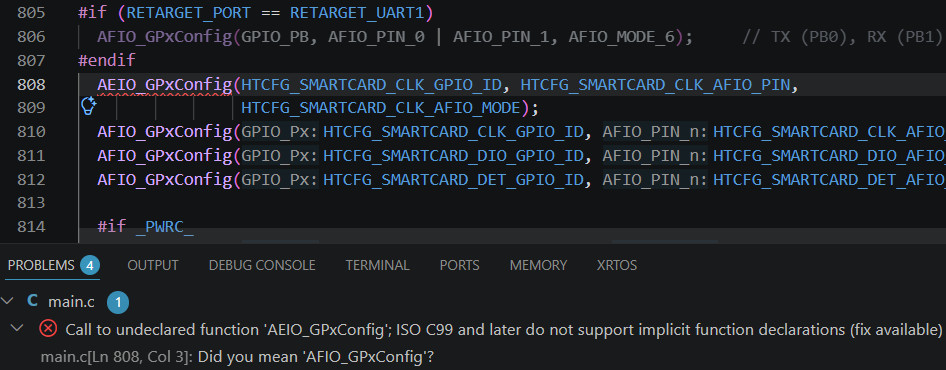
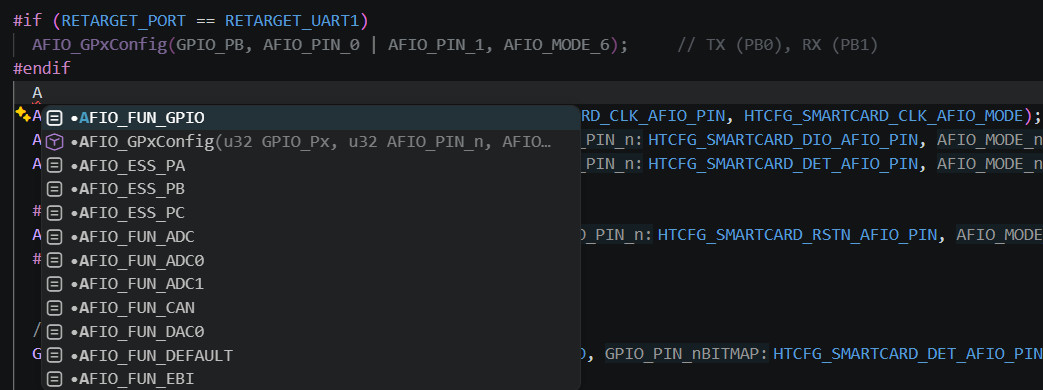
建議安裝 clangd 擴充功能(llvm-vs-code-extensions.vscode-clangd)並停用內建 C/C++ IntelliSense 以避免衝突。